总体结构图:
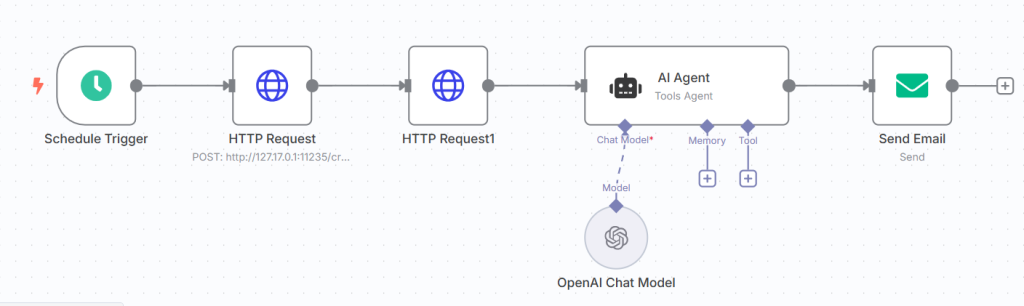
本文总体来说是上一篇文章的简化版本,不需要去获取网站的sitemap,直接用deepseek官网的价格页面即可。
一.工作流搭建
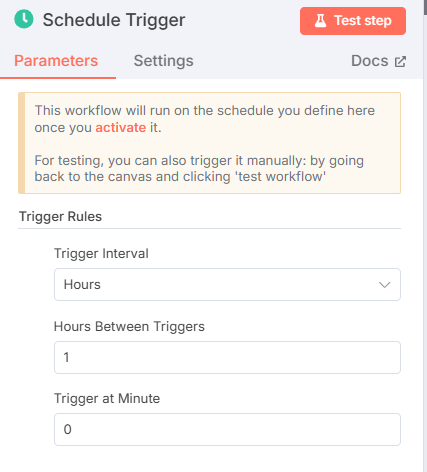
1.点击➕添加Schedule Trigger,定时执行,按自身需求填写事件。我这里设置的是1小时1次。
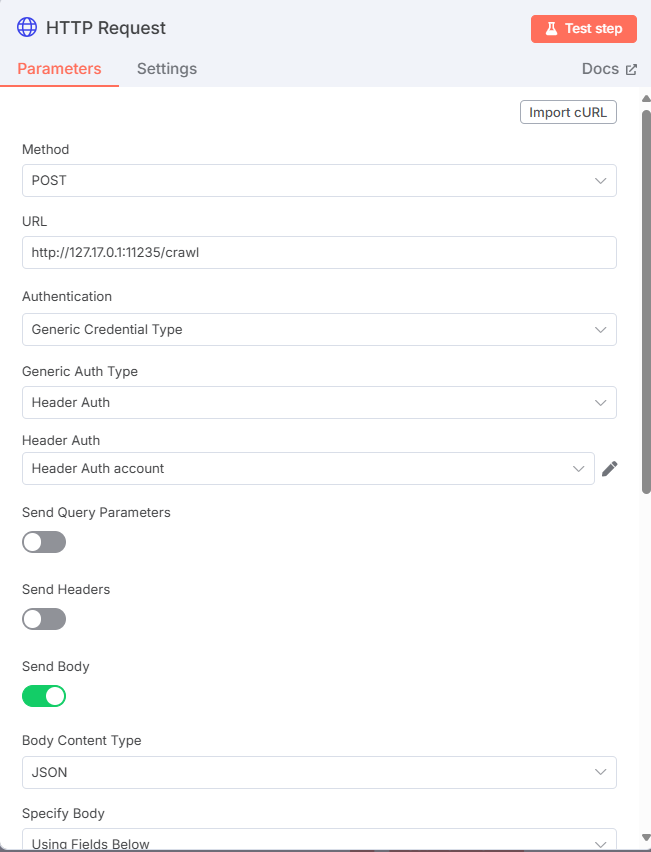
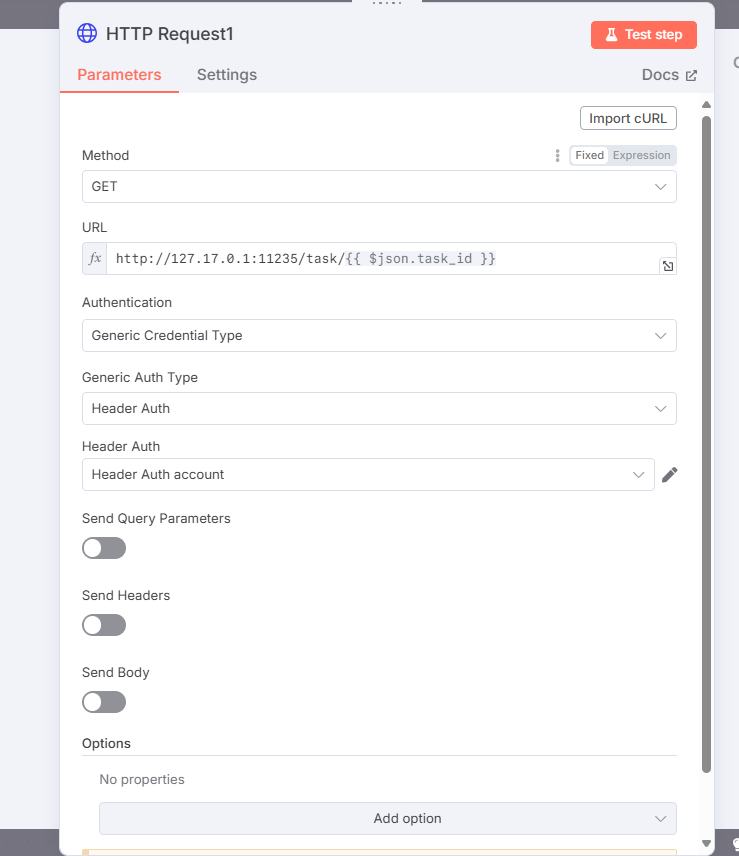
2.后接一个HTTP Request。配置如下图:
注:URL中 如果你的crawl4ai是和n8n在同一台机子上使用docker部署,那就和下图中填写一样的。
验证方式:身份验证选择通用凭证,认证类型选择Header Auth。然后创建新凭证:
- NAME: Authorization
- Value: Bearer 12345 (这里填写你Crawl4ai服务启动时设置的api_token,如果是根据本文的步骤走的话,这里照着填就可以了)
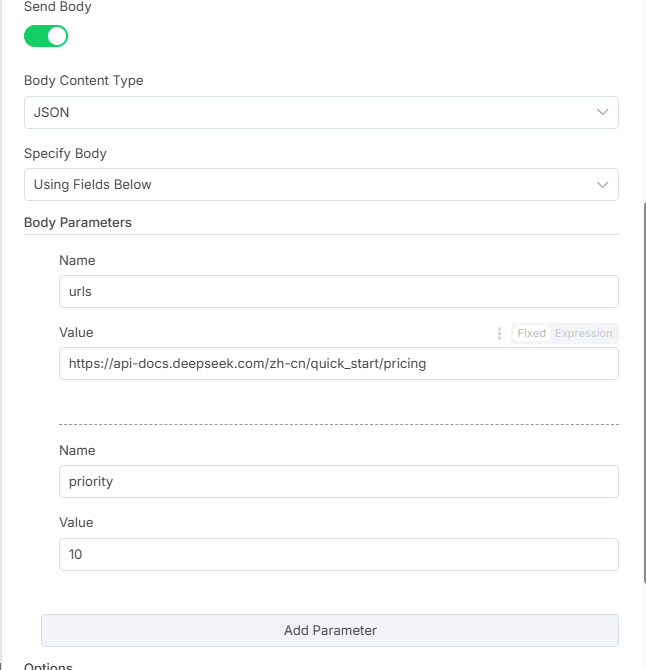
Body下的路径填写:https://api-docs.deepseek.com/zh-cn/quick_start/pricing (deepseek价格页面)
3.后接一个HTTP Request节点。(原因可以看上一篇文章)
这里的URL 填写同上一节,端口后面改成 task/(左侧拖入task_id)
4.后接AI agent节点,节点配置如下:
这里的提示词是:
你负责根据得到的信息,把deepseek价格表直接编辑成短信通知内容输出
数据输入:
<markdown> {{ $json.result.markdown }}</markdown>
注:上文的<markdown></markdown>之间的内容是:找到包含抓取到的 Markdown 内容的字段(通常是 markdown),将其拖拽到此处。
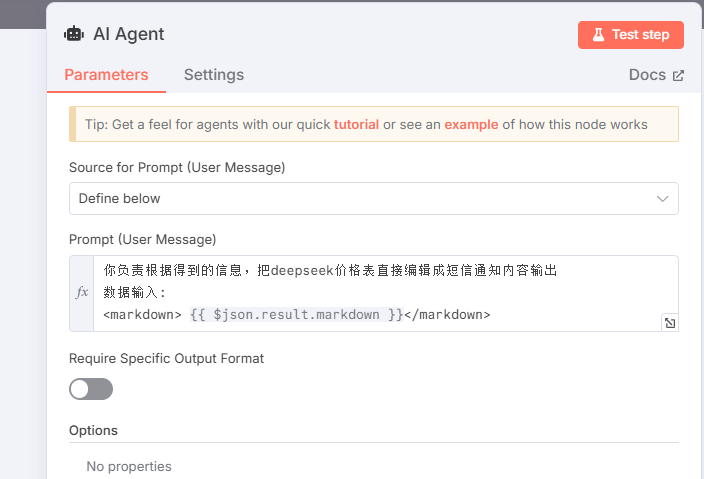
并为AI agent接入你的语言模型。
5.添加邮箱配置
在配置之前首先要去所在邮箱申请SMTP服务,具体流程可以直接百度。
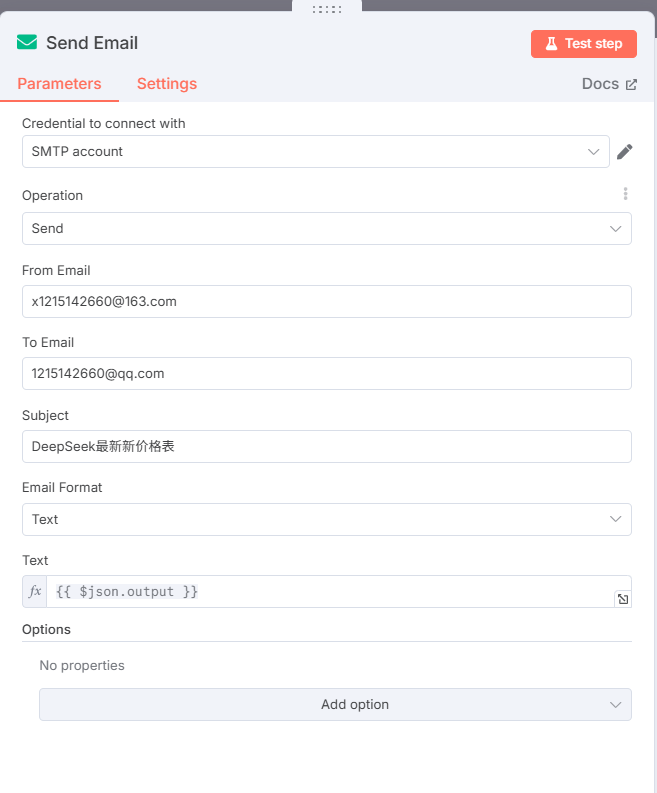
首先先填写SMTP账户,根据自己的邮箱设置填写以下内容():
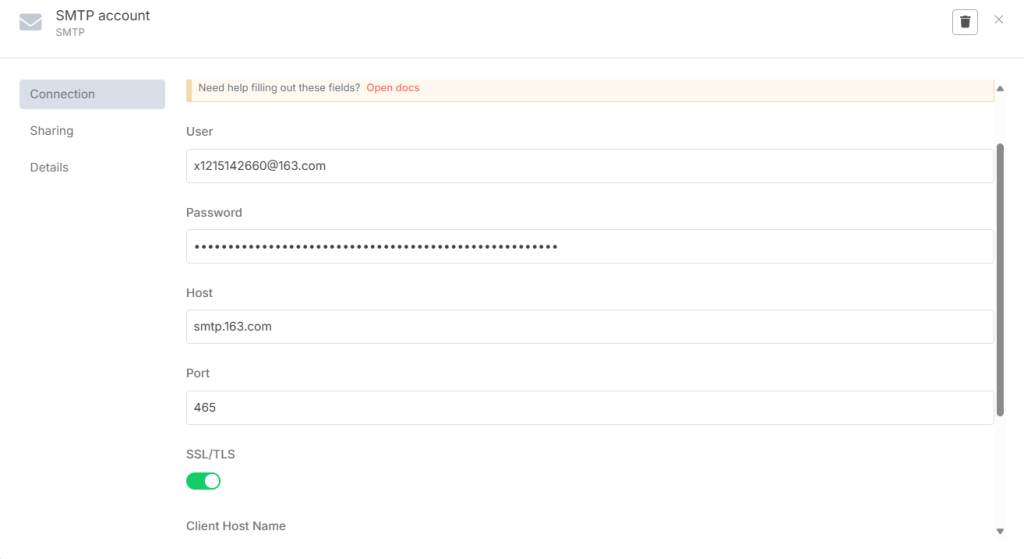
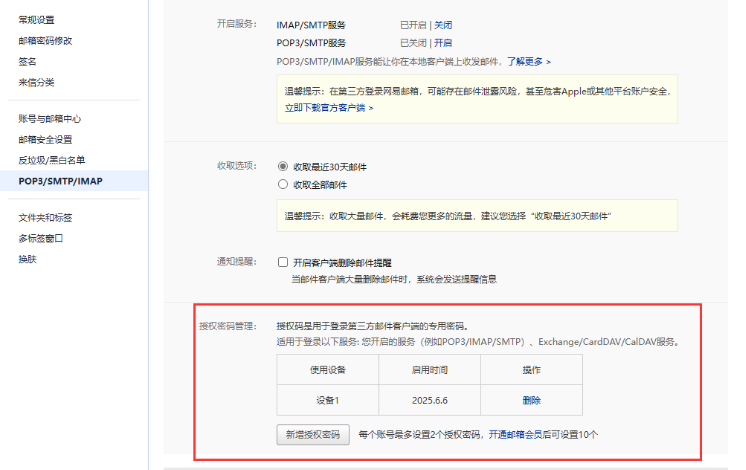
注意:这里的password填写的不是你的邮箱密码,是你在启动邮箱的smtp服务时,设置的第三方登录密钥!如下图:
其余内容:
- Operation:send
- From email: 你发送邮件,并开通SMTP服务的邮箱
- to email: 接收邮件的邮箱
- Subject: 文件主题
- Email: Text
- Text: 拖动左侧栏AI agent的返回结果
以上就是基于Crowl4ai搭建邮箱通知deepseek实时价格n8n工作流的全流程。