—— 手把手带你走完建站全流程(基于WordPress)
我们已经到达了建站完成的最后一步,不要停下来啊啊啊啊啊啊!!!
一.上传WordPress到服务器
先来个wp地址(以下用wp来简称WordPress)
https://cn.wordpress.org/latest-zh_CN.zip
下载好后我们打开宝塔面板,点击“文件”:
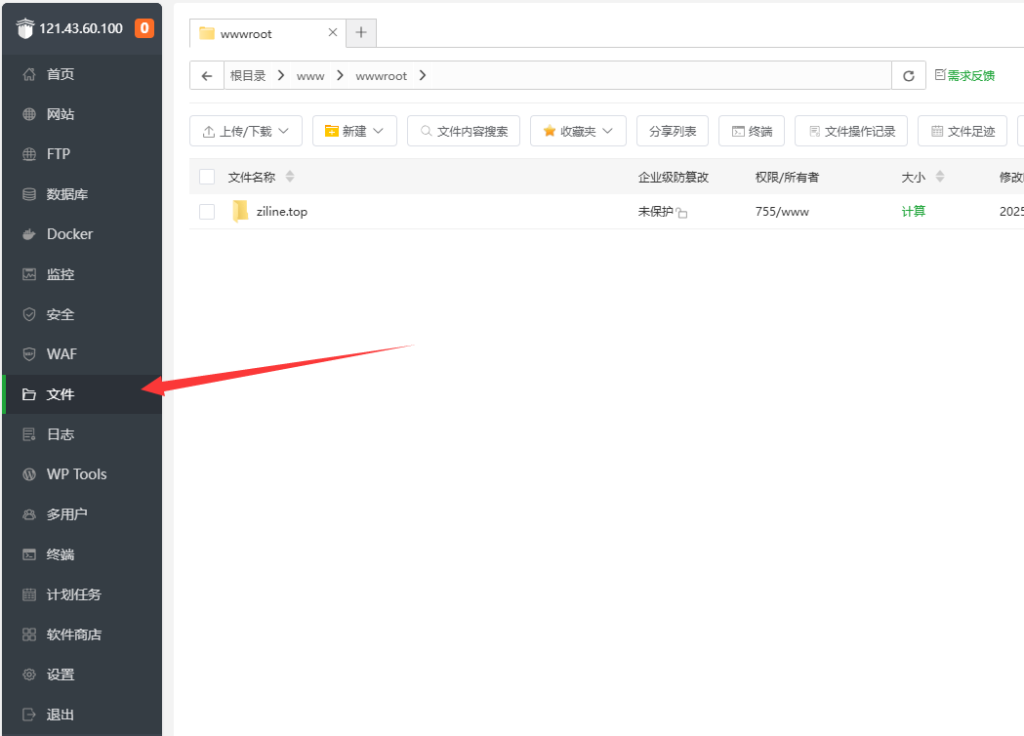
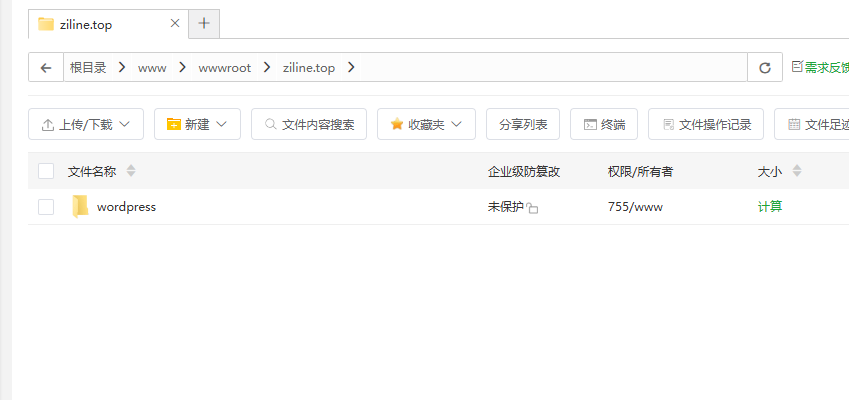
然后再wwwroot目录下新建一个文件夹,建议名命为你的域名(这里名命其实无所谓,你自己记住路径就行)。打开这个文件夹,点击“上传文件”。上传刚刚下载的wp压缩包。然后将上传的压缩包右键解压(解压后就可以删除原压缩包了)。如图:
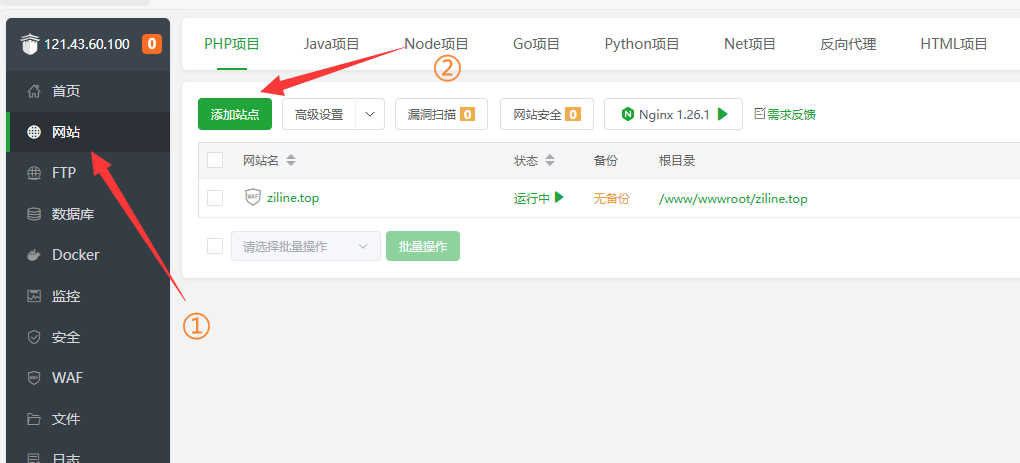
然后点击网站,在PHP项目列表下点击“添加站点”,如下图:
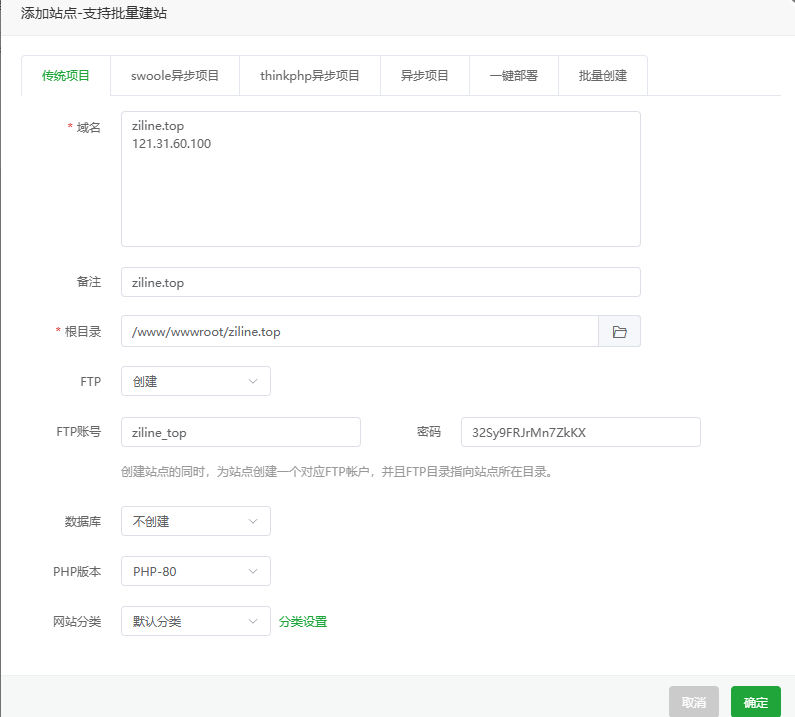
站点填写如下:
- 域名:你的公网ip,购买的域名
- 根目录: 改成刚刚新建的文件夹
- FTP: 创建(账号密码无所谓,不用管)
- 数据库:不创建
如下图所示:
然后点击新建站点的设置

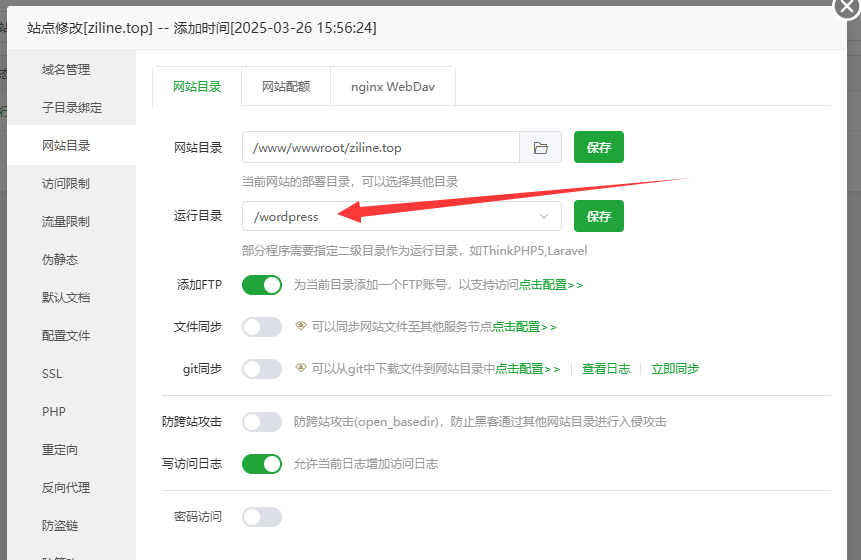
点击网站目录标签,将网站运行目录改成之前解压的wp文件夹,如下图:
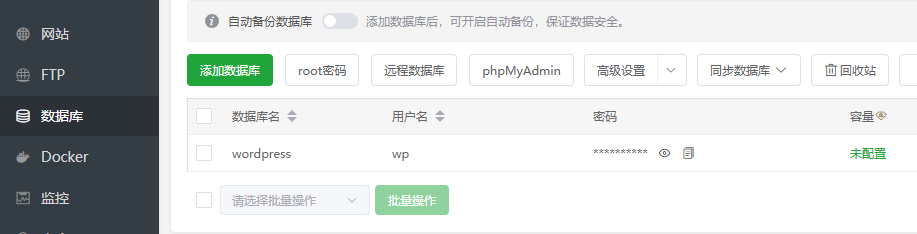
回到首页,选择数据库标签,点击“添加数据库”:
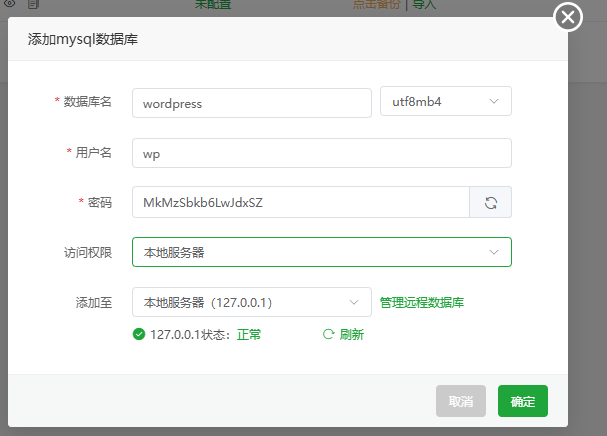
添加如图数据库(密码设置自己的),记住这里的数据库名、用户名、密码,一会要用到:
以上完成后,WordPress的前置配置就好了,接下来我们将进入WordPress进行操作。
二.WordPress连接数据库
在浏览器里面输入你的网站域名(如果域名连不上就改成公网ip),就会出现WordPress安装界面
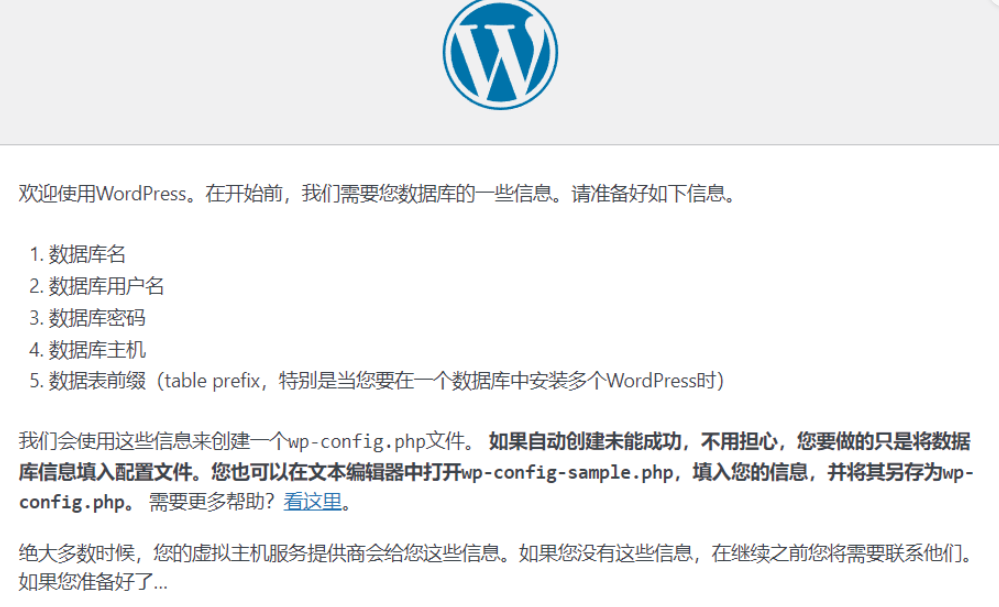
下一步:
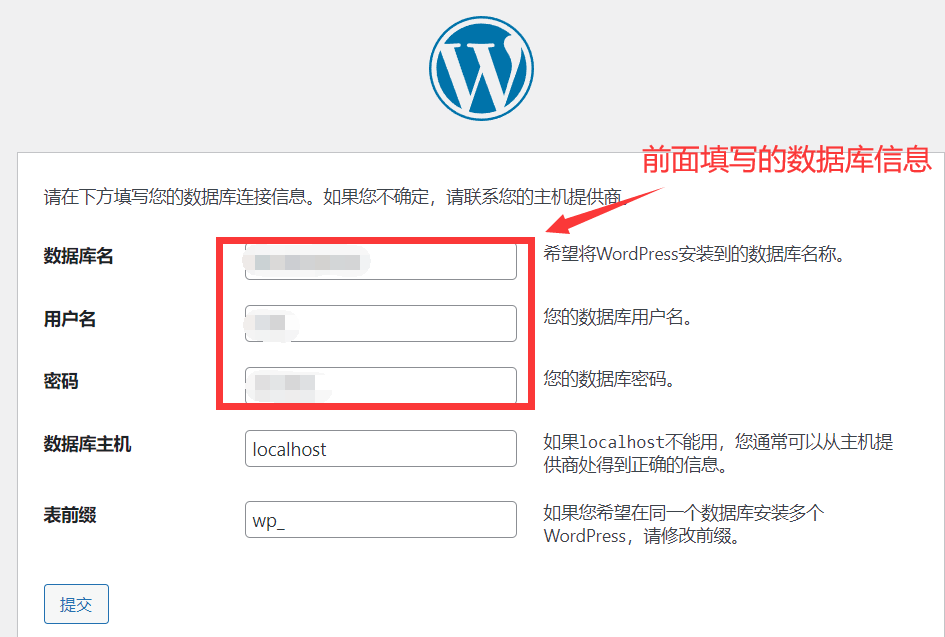
点击提交。
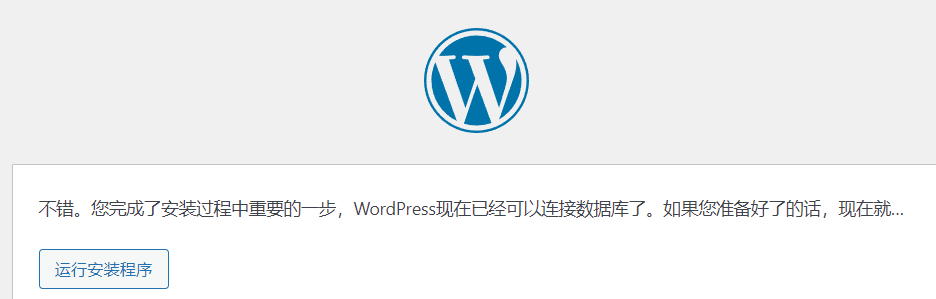
正确的话就会出现下图的安装按钮,点击运行安装程序:
最后一步,填写wp信息!这里按照你的想法填写即可。
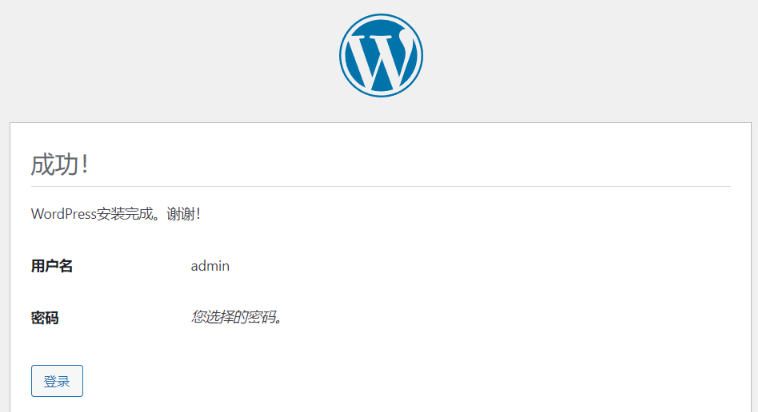
到这一步,你的WordPress就已经安装完成了!!!
现在你就拥有一个属于你的博客了,你可以自己先研究一下WP的各种功能,网上也有很多wp美化模板,可以下载安装。
如果以上过程您有什么安装错误的问题也可以在评论区留言,博主看到了会回复。